视频尺寸不够怎么填充?4招快速告别黑边与拉伸变形
不知道你有没有遇到过这种情况:明明拍的时候看得很清楚,一到剪辑软件里播放,四周却出现了一圈难看的黑边;或者横屏视频想发到抖音,上下两大块黑条,画面缩在中间像 “邮票” 一样小。
这就是典型的视频尺寸与输出比例不匹配的问题。别急,今天就用爱剪辑,手把手教你 4 种填充方法,每一种都附上效果描述,帮你轻松告别黑边。
下载爱剪辑:https://www.ijianji.com/medownload.htm
1. 为什么会出现黑边?
黑边的产生,本质上是因为源视频的比例和你设定的画布比例不一致。
举个例子:你拍了一个横屏视频(16:9),但想做成竖屏发抖音(9:16)。视频宽度不够填满竖屏,软件为了不拉伸画面导致变形,就会自动在上下区域补上黑边。
明白了原因,下面就看怎么解决。
2. 方法一:AI 画面裁剪
适用场景:视频主体集中在中间,边缘内容不重要(如人物特写、产品展示)。
操作方法:
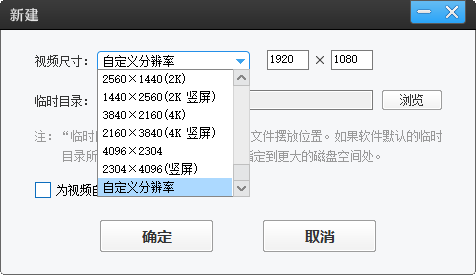
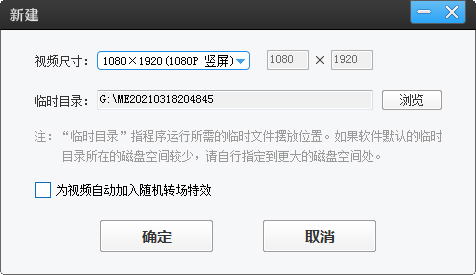
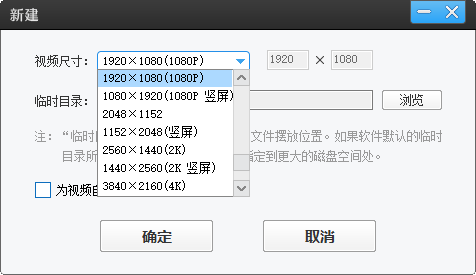
打开爱剪辑,在 “新建” 对话框中设置你想要的视频尺寸(比如竖屏选 1080×1920)。导入视频后,点击界面左下角的 “画面裁剪 / 旋转” 按钮。在弹出的对话框中,找到 “裁剪比例”,选择 “最终影片比例”。软件会自动将画面裁剪成与你设定的尺寸一致,实现满屏显示。
效果描述:画面完全填满屏幕,没有任何黑边或多余元素,沉浸感最强。核心内容被放大,观众的视线会自然聚焦在主体上。
注意:这种方法会牺牲掉画面四周的部分内容。如果视频主体刚好在边缘(比如两个人的脸各在一边),裁剪后可能会被切掉一部分,这种情况建议用下面的方法。
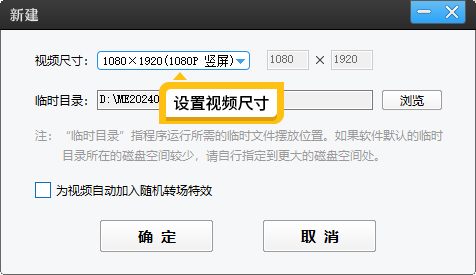
图 1:设置视频尺寸
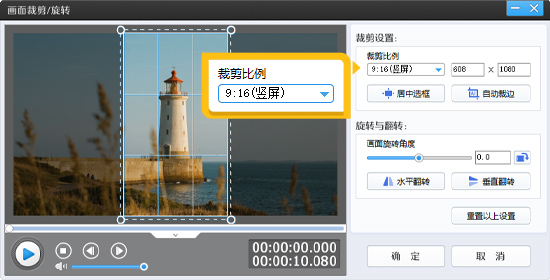
图 2:AI 画面裁剪
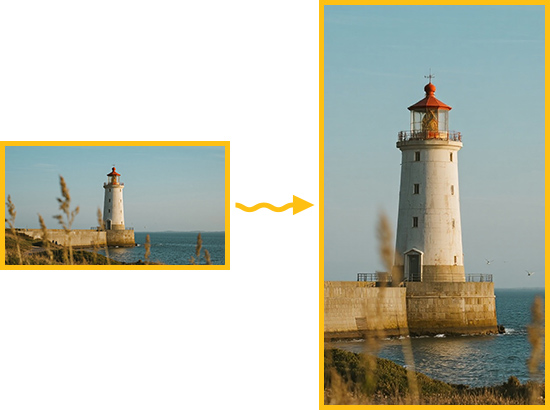
图 3:裁剪对比
3. 方法二:虚化背景填充
适用场景:画面主体不能裁剪(如多人合影、重要构图),又想填满屏幕。这是目前短视频平台最常见的处理方式。
操作方法:
完成上述的尺寸设置后,点击左下角的 “画面自由变换” 按钮。在弹出的设置框中,选择 “填充背景”,然后进入 “模糊效果” 选项卡。根据喜好选择 “轻微模糊”、“中等模糊” 或 “重度模糊”。
效果描述:系统会把原视频复制一份作为底层背景,放大铺满整个屏幕,然后进行虚化处理;原视频则清晰完整地叠加在正中央。最终呈现的效果是中间清晰,边缘虚化,像单反相机拍出的景深感,视觉上很舒服,同时原视频的每一寸内容都保留了下来。
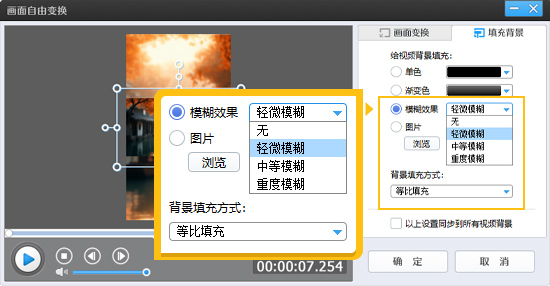
图 4:应用模糊效果
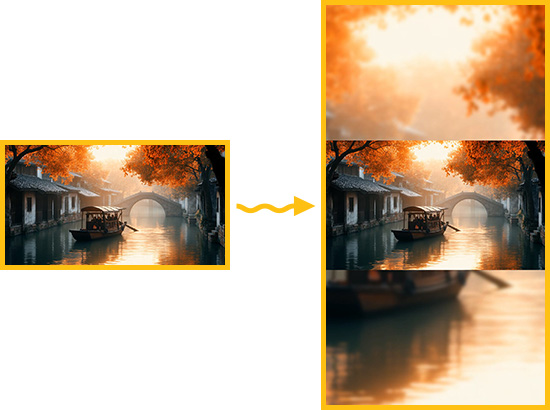
图 5:模糊效果对比
4. 方法三:背景图片填充,更有设计感
适用场景:想要增加品牌元素、营销信息,或者追求个性化的视觉风格。
操作方法:
同样点击 “画面自由变换”→“填充背景”。这次选择 “图片” 选项卡。爱剪辑内置了多种主题的背景图片(如星空、渐变、胶片边框等),直接点击应用即可;也可以导入自己的图片做背景。
效果描述:黑边区域被一张精心设计的图片取代,可以在空白处添加 Logo、标语、字幕说明,甚至做成 “拍立得相框” 的感觉。非常适合知识分享、电商带货、电影解说类视频 —— 既解决了黑边问题,又增加了信息量。
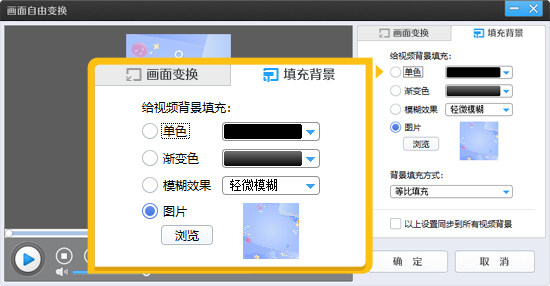
图 6:填充背景图片
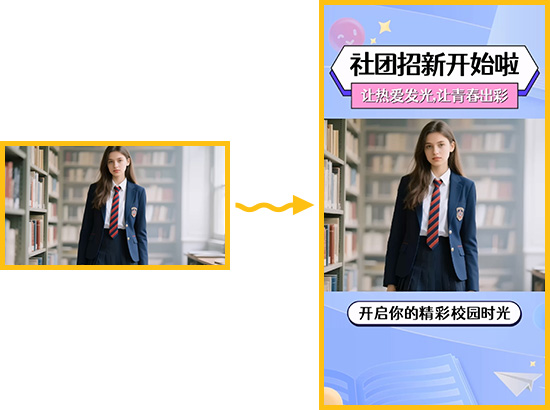
图 7:效果示例
5. 方法四:多联屏效果,创意加分
适用场景:想做创意类短视频(如抖音三屏效果、对比视频、前后左右同时展示)。
操作方法:
设置好视频尺寸后,点击 “画面裁剪 / 旋转”,在裁剪比例中选择 “竖向三联屏专用”(或横向三联屏)。然后进入 “画面自由变换”→“填充背景”,将 “模糊效果” 设为 “无”,背景填充方式选择 “平铺(从中心到平铺)”。
效果描述:同一个画面被平均分割成三个竖屏,重复排列,形成强烈的视觉节奏感和冲击力。分屏类视频互动率、完播率表现更佳,也适合做 “过去 vs 现在”“教程步骤” 等对比内容。
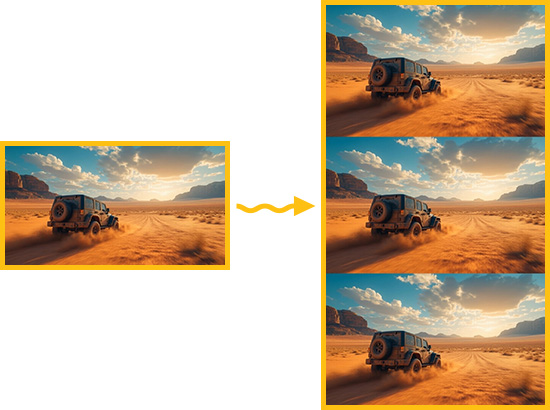
图 8:多联屏效果
总结:4 种方法怎么选?
如果画面主体在中间,想简单粗暴填满,使用方法一:画面裁剪,好处:全屏无黑边,沉浸感强,但会切掉边缘。
如果想要内容一点都不能少,想要自然过渡,使用方法二:虚化背景,百搭,中间清晰四周虚化,自带景深质感。
如果想加 Logo、文字、品牌元素,那选方法三:背景图片,设计感强,信息量大,适合营销类视频。
如果追求创意、流量、酷炫效果,那选方法四:多联屏,视觉冲击强,吸睛效果更好。
下次遇到视频尺寸不够的问题,不用再忍受难看的黑边,也不用粗暴拉伸把画面压扁变形。选对方法,几秒钟就能做出满屏优质视频。